前回のTips記事から時間が空きすぎました(白目)
先日のお知らせでも出したように新うちの子3D(SD蒼水りあ)が完成したので早速活躍してもらおうと思います!
法線転写の基礎となる前回のTipsはこちらからどうぞ。
atelier-aomi.hatenablog.com
よろしければお披露目したお知らせ記事も併せてどうぞ(今後の方針とかも書いてます)
atelier-aomi.hatenablog.com
今回の目的


もはや定番的な話ですね。最終的にはUnityへ持ち込んでシェーディングする前提のお話となります。
また本記事では法線転写するだけでなく、頂点グループを使用してメッシュオブジェクトの一部にだけ適用することもできるのでそれも含めて解説します。
転写元にするオブジェクトの作成
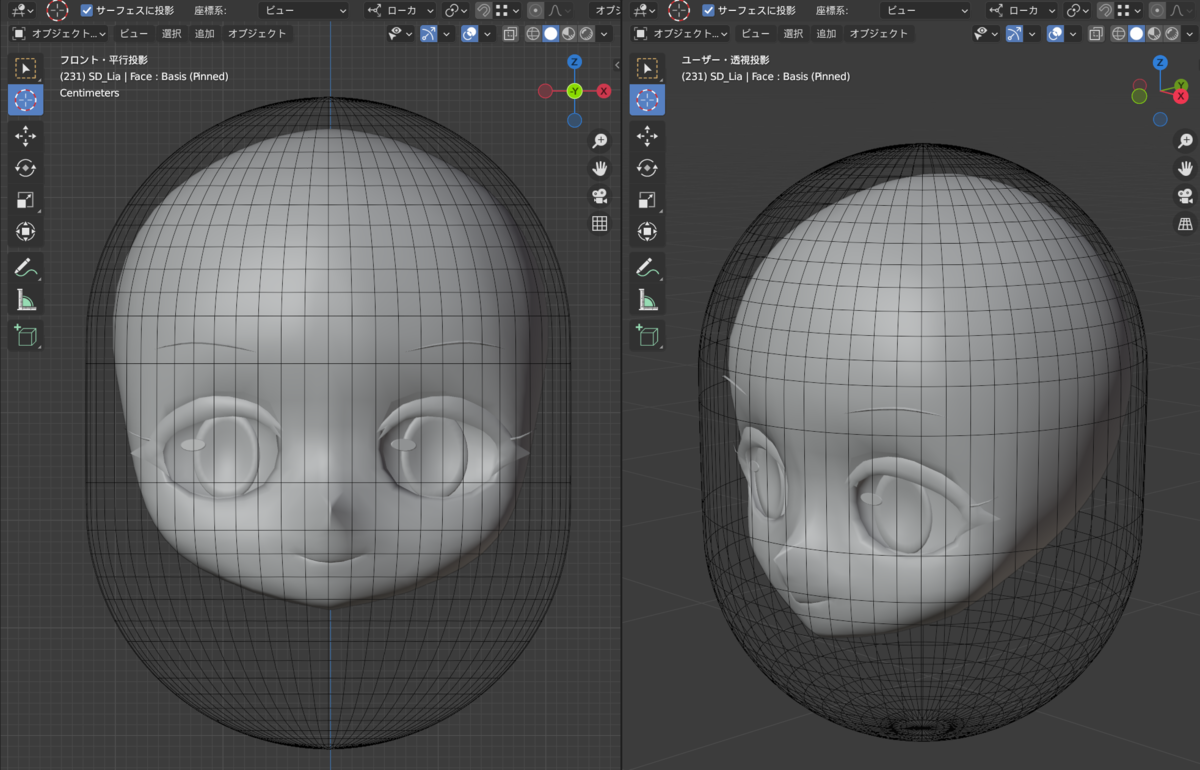
自分はカプセルをよく使用して法線転写を行っています。
上画像のように調整したものを作成し、頭部全体を覆うように配置します。
転写元メッシュはきちんとスムーズ法線にし、より滑らかになるように細分化もモデファイヤを追加しても良いかもしれません。
スムーズシェードはオブジェクトを選択して「W」キーから出るコンテクストメニューから行えます。
細分化はお好みで。法線スムーズはそんなはポリではなくともそれなりにはなりますが、細かいに越したことはないと思います。

この際プロパティのノーマルの自動スムーズにチェックを入れるのを忘れずに。

データ転送モデファイヤで法線転写をする
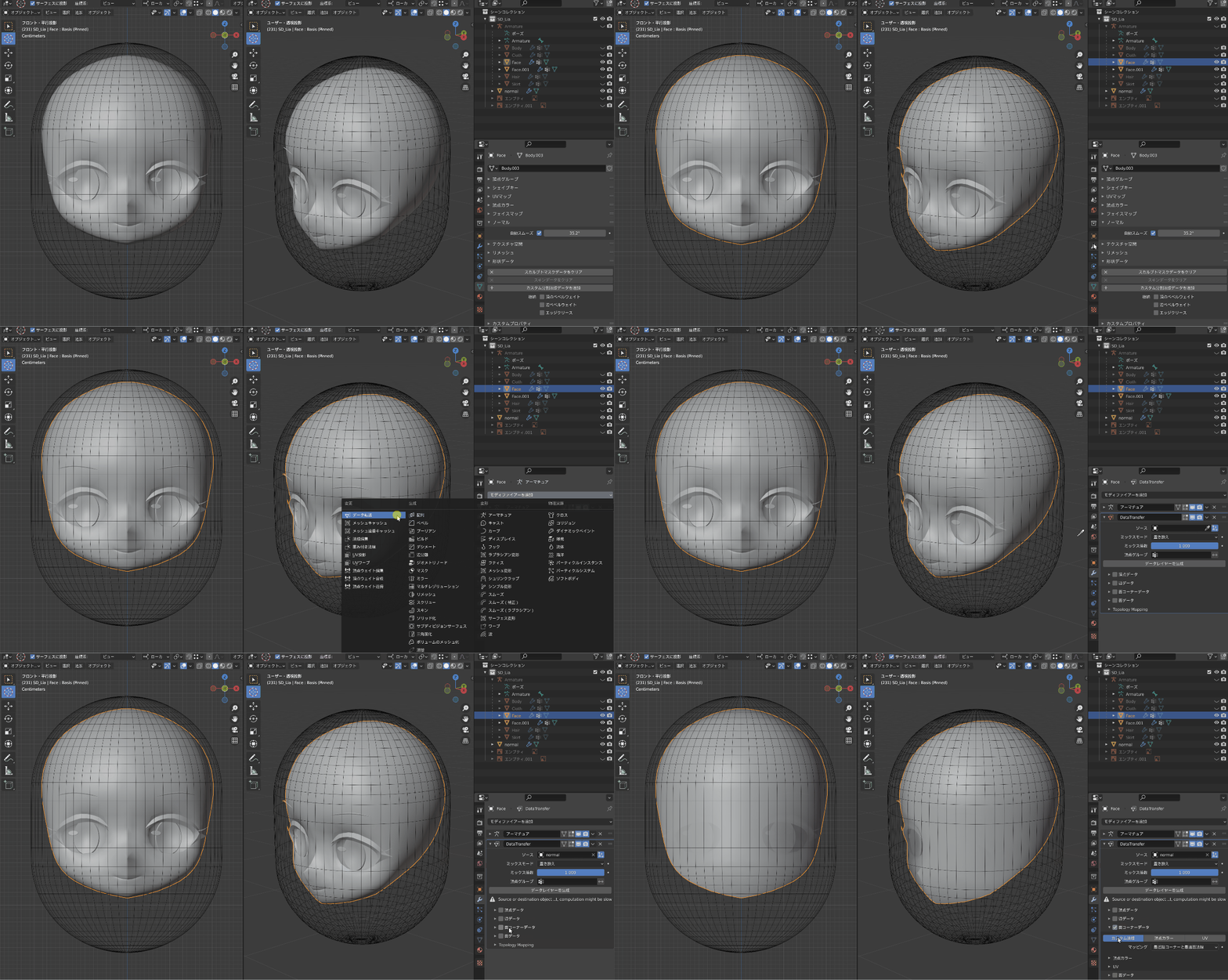
ではさっそく法線転写していきましょう。
フローは前回の記事の通りで頭部メッシュにデータ転送モデファイヤを追加し、先ほど作成した転写元オブジェクトを参照。
面コーナーにチェックを入れカスタム法線を有効にします。
これで転写完了です!
部分的に法線転写をする

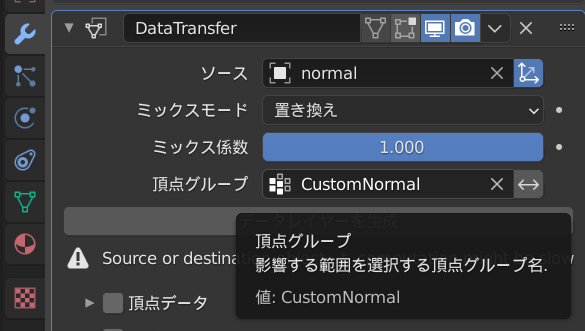
データ転送モデファイヤには頂点グループを指定するところがありここに上画像のように専用にウェイトを振った頂点ウェイトを指定するとウェイトに応じて法線転写を反映させることができます。
ちなみに0か1ではなく、ウェイトの0~1のようなグラデーションで0.5だけ適用させる、みたいなこともできます。
キャラクターの頭部であれば首のつなぎ目などには転写させたくないのでこのようなウェイト振りにしています。
Unityに持ち込んでルックを確認する
SDなのでそこまで違いが分かりにくいかもしれませんが、口周りとかは結構顕著に違いが判りますね。
下画像は1フレームわかりやすい部分を切り出したもので転写ありの左はきれいに出ているのに対して、転写前の右の方は鼻~口にかけて嫌な影が出ていたりフェイスラインの影もあまりきれいではありません。
このように法線転写するだけで綺麗な顔を綺麗にシェーディングすることができるのでアニメ・イラスト調のモデルではほぼ必須級のテクニックですね。

おわりに
ものの数分くらいの作業という低コストで綺麗にできるのだからやらない理由がない。やろう。
